Les différentes langues ont des délimiteurs et des séparateurs différents, ce qui peut parfois poser un problème lorsqu’il s’agit de répondre aux besoins de plusieurs publics.
Si vous travaillez sur un poste de travail Windows en français, il est possible que vous rencontriez un problème d’ouverture des fichiers CSV, dont les données s’affichent en lignes plutôt qu’en colonnes.
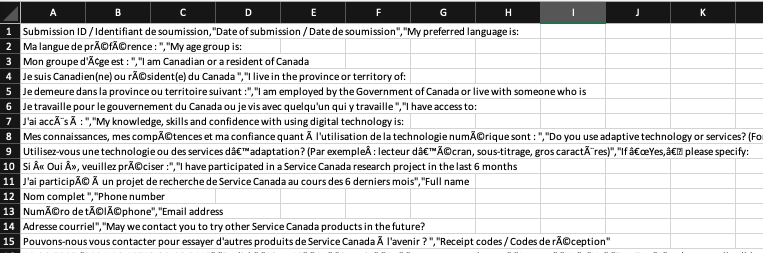
Cela rend les données des réponses au formulaire difficiles à analyser et à utiliser. Cela se produit parce que certaines machines utilisent par défaut des points-virgules « ; » comme délimiteurs dans les fichiers CSV (valeurs séparées par des virgules) en français. Cependant, Formulaires GC utilise des virgules « , » car elles sont plus couramment utilisées.
Pour vous assurer que les questions s’affichent correctement dans les colonnes plutôt que dans les lignes lorsque vous ouvrez les réponses téléchargées au format CSV, vous devrez ajuster les paramètres régionaux du système d’opération et les options numériques en français.
Pour résoudre ce problème, si vous le rencontrez :
- Ouvrez Microsoft Excel.
- Utilisez la fonction « Importer des données » pour accéder aux données de réponse.
- Sélectionnez la virgule « , » comme délimiteur à la place du point-virgule « ; ».
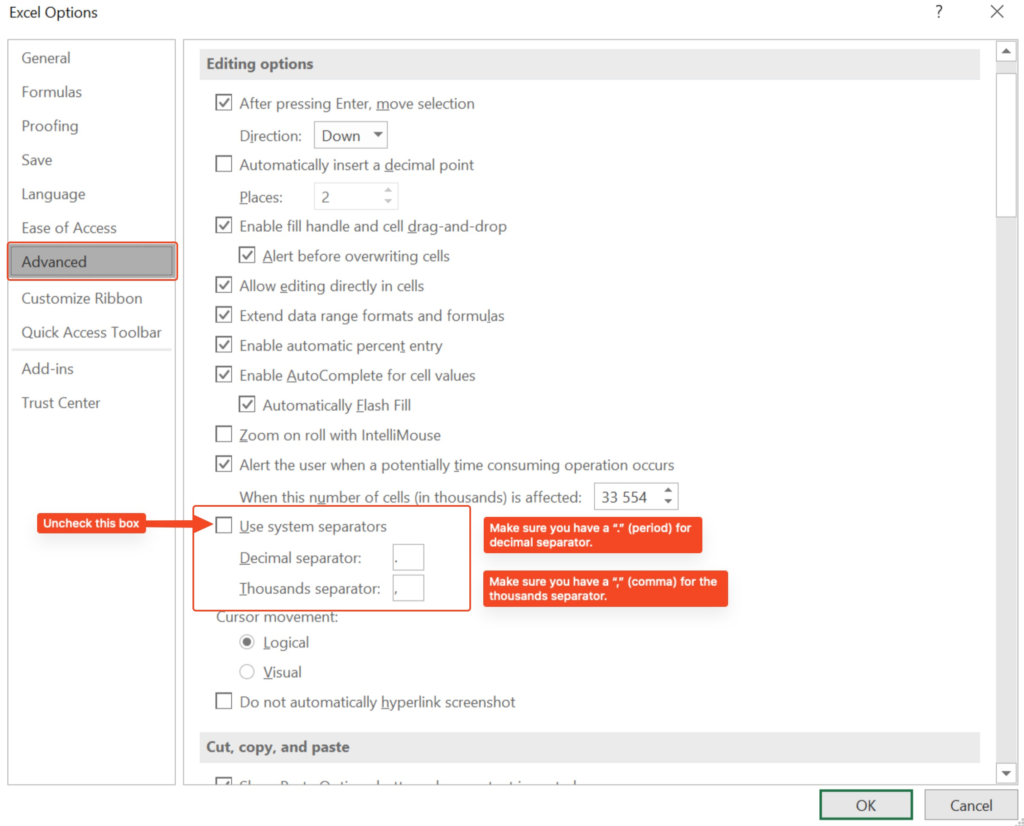
- Allez dans les options Excel > « Avancé ».
- Décochez l’option « Utiliser les séparateurs système ».
- Assurez-vous que vous avez un point « . » sous le séparateur décimal.
- Assurez-vous que vous avez une virgule « , » sous le séparateur de milliers.
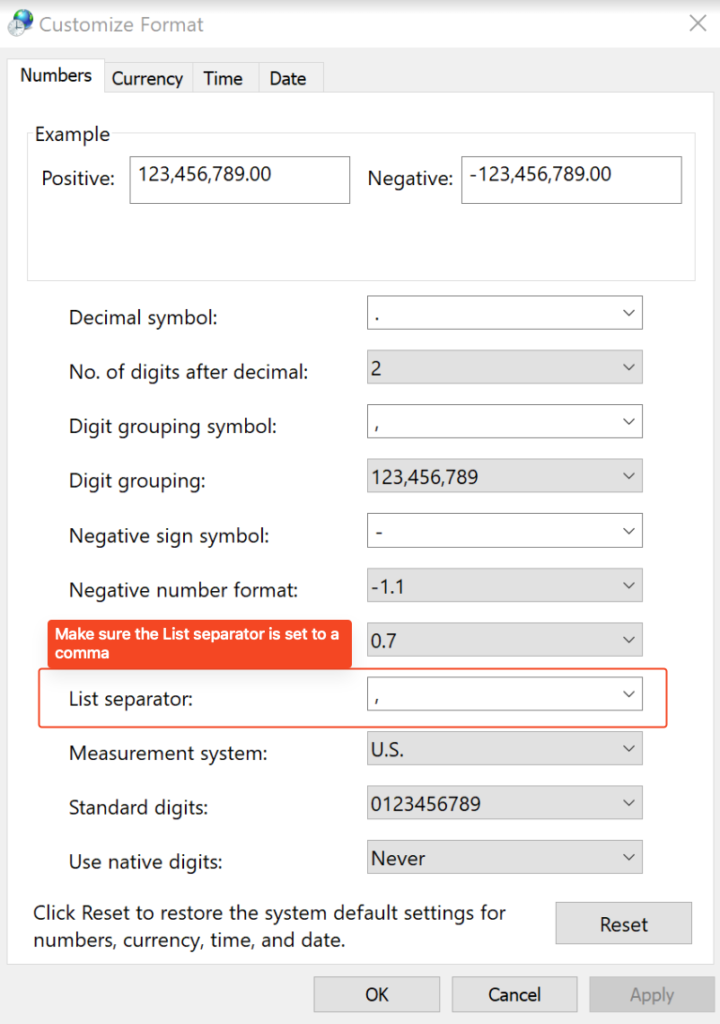
- Dans le menu principal « Démarrer » de votre ordinateur, accédez au « Panneau de configuration ».
- Dans les paramètres « Horloge et région », sélectionnez « Modifier les formats de date, d’heure ou de nombre ».
- Dans l’onglet « Formats », allez dans « Paramètres supplémentaires… ».
- Dans l’onglet « Nombres », assurez-vous que le « Séparateur de liste » est réglé sur une virgule « , ».
- Redémarrez votre ordinateur.
- Ouvrez le fichier de réponse en format CSV.